
SIM PIN은 재시동이나 유심 분리 뒤 해당 회선의 통화와 셀룰러 데이터에 PIN을 요구하는 잠금이에요. 기본 PIN을 확인한 다음 켜야 합니다.
핵심 요약
- 화면 잠금과 SIM 잠금은 서로 다릅니다.
- 듀얼 SIM은 보호할 회선을 먼저 선택합니다.
- PIN과 PUK는 추측하지 않고 이동통신사에 확인합니다.
분실 전 판단
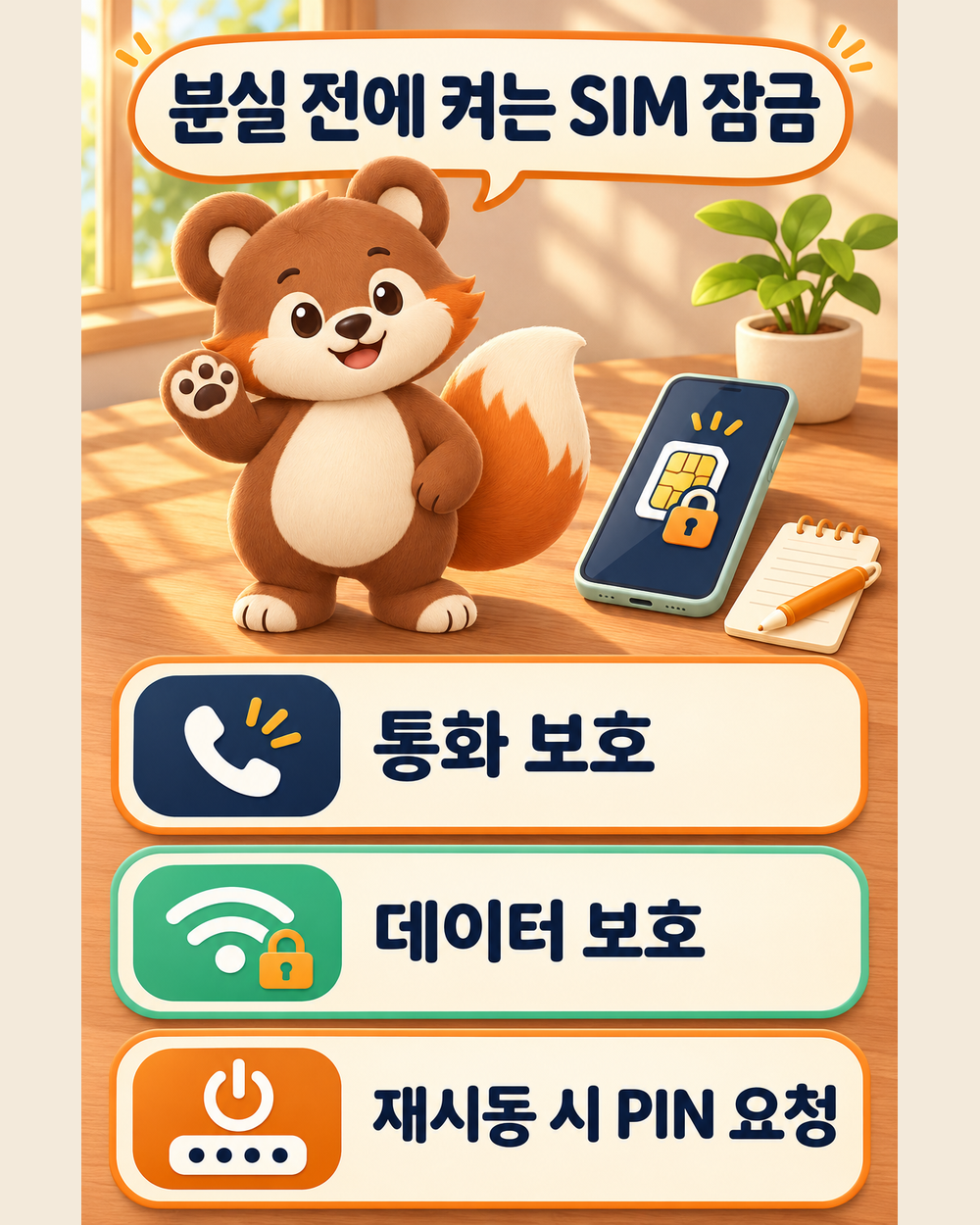
| 상황 | SIM PIN 효과 | 확인할 점 |
|---|---|---|
| 재시동 | SIM 자동 잠금 | PIN 기억 여부 |
| 유심 분리 | 다른 기기에서도 잠금 | 기본 PIN 확인 |
| PIN 오류 | PUK 필요 가능 | 입력 중단·문의 |
SIM PIN은 물리 유심과 eSIM의 통화·셀룰러 데이터 사용을 보호하지만 기기 암호를 대신하지 않습니다.
✔ 분실 대비 효과와 재시동 뒤 입력 부담을 같이 판단하세요.
설정 경로
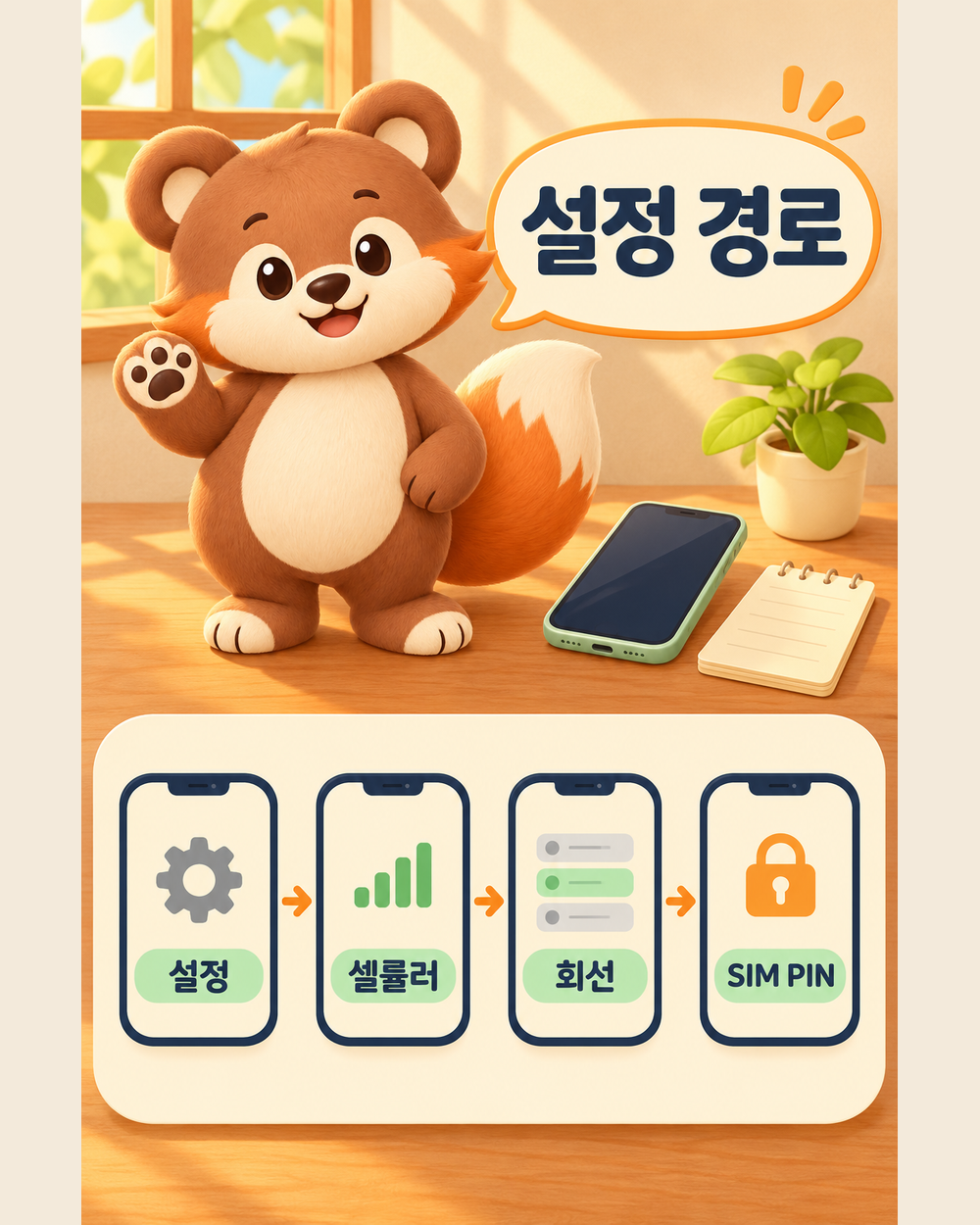
`설정 → 셀룰러 → SIM PIN`으로 이동합니다. 듀얼 SIM이라면 셀룰러에서 변경할 번호를 먼저 누른 뒤 SIM PIN을 켜요.
Apple은 처음 쓰는 기본 PIN을 모를 때 이동통신사 안내를 확인하라고 설명합니다. 화면 잠금 번호나 다른 유심의 PIN을 시험하지 마세요.
잠금 대응
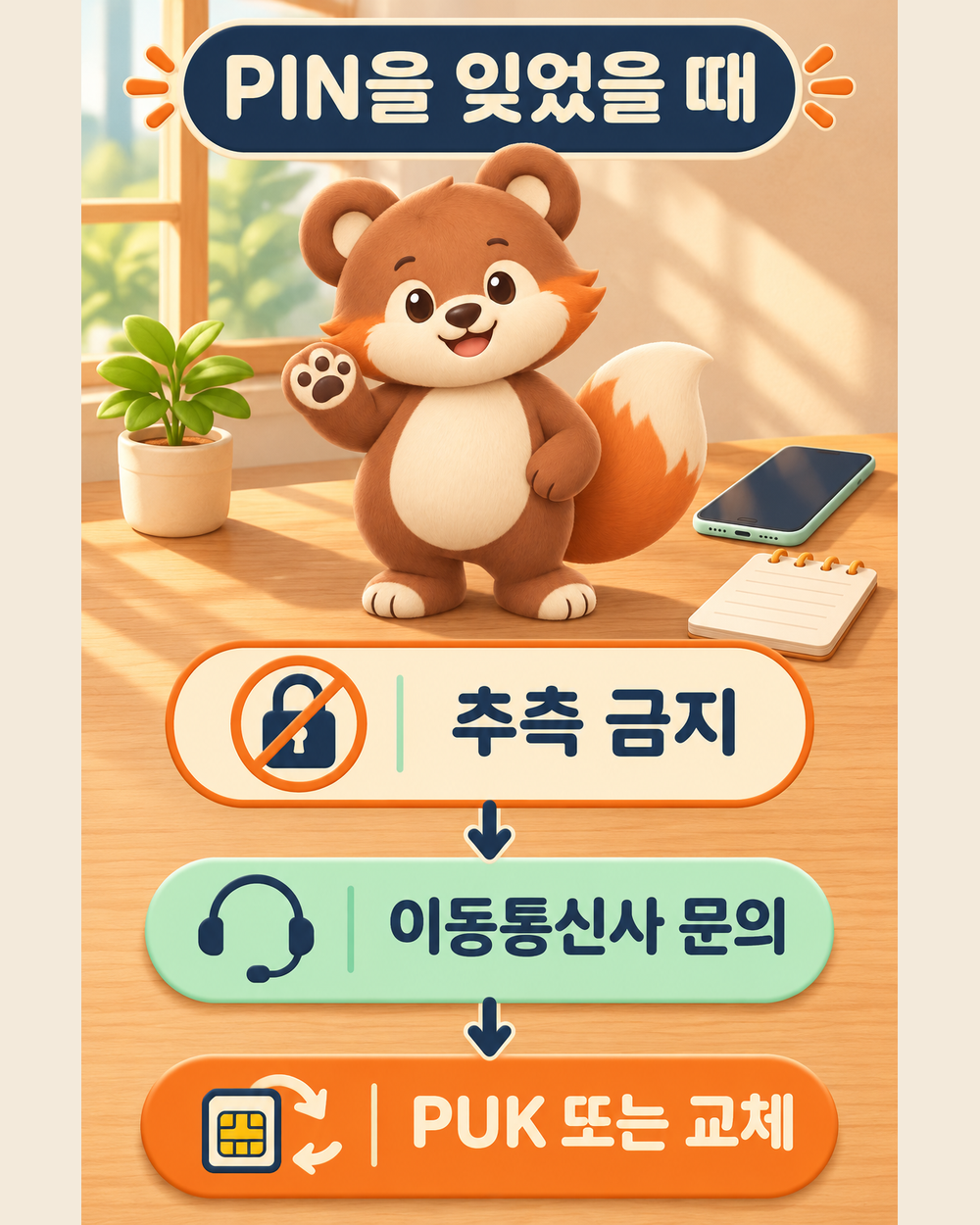
◆ PIN을 잊었다면 입력을 멈추고 SIM 또는 eSIM 제공 이동통신사에 문의합니다. 잘못된 입력이 반복되면 PUK가 필요하고, 해제가 안 되면 새 SIM이나 eSIM으로 교체해야 할 수 있어요.
→ 설정 후에는 한 번 재시동해 `SIM이 잠김` 표시, PIN 해제, 발신 통화와 셀룰러 데이터까지 시험하세요.
곰여우는 보안 기능을 켜기 전에 복구 방법부터 적어 둡니다. 정확한 기본 PIN과 문의 경로가 준비되면 SIM PIN을 더 안전하게 사용할 수 있어요.
SIM PIN은 아이폰 화면 잠금과 같은가요?
아닙니다. SIM 카드 또는 eSIM의 전화 통화와 셀룰러 데이터 사용을 잠그는 별도 기능입니다.
듀얼 SIM에서는 어디서 설정하나요?설정의 셀룰러에서 바꿀 전화번호를 선택한 뒤 SIM PIN을 엽니다.
기본 SIM PIN을 모르면 어떻게 하나요?추측하지 말고 해당 SIM이나 eSIM을 제공한 이동통신사에 확인합니다.
PUK도 모르면 계속 입력해도 되나요?아닙니다. 반복 오류는 영구 잠금과 SIM 교체로 이어질 수 있어 이동통신사에 문의해야 합니다.