
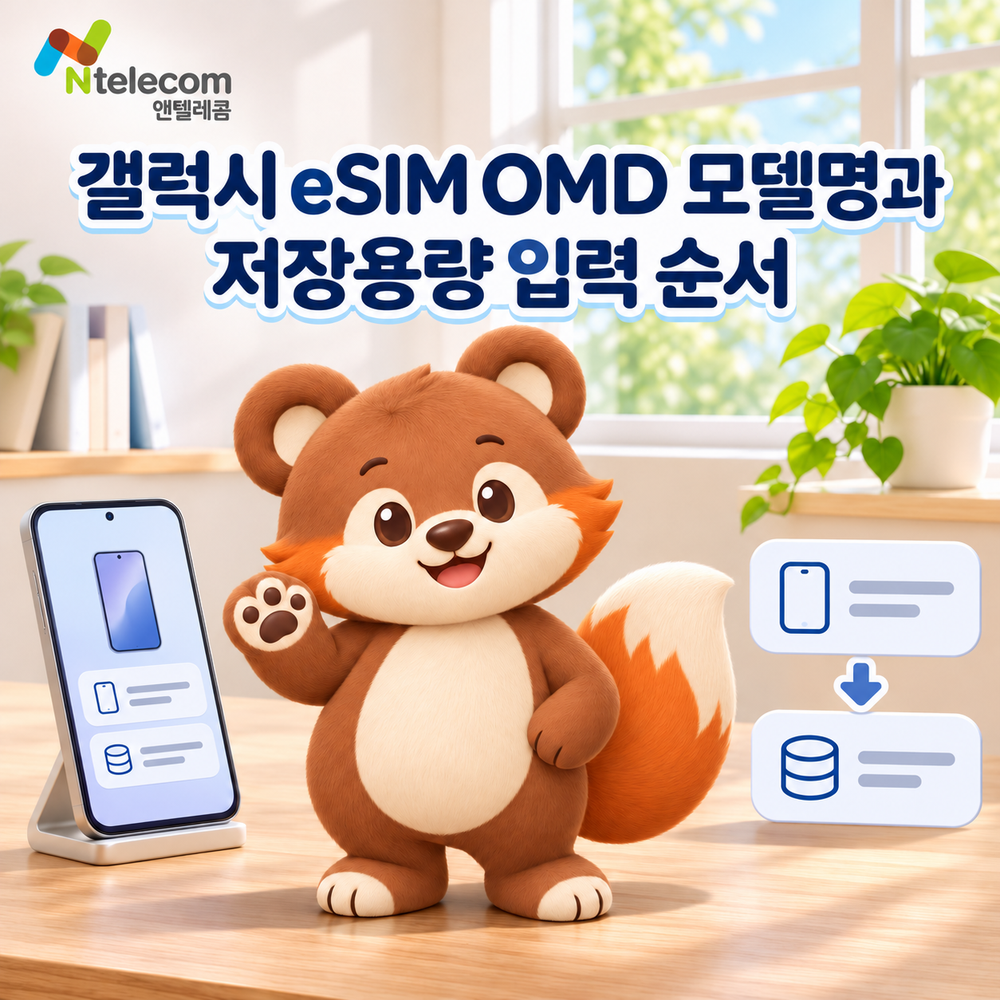
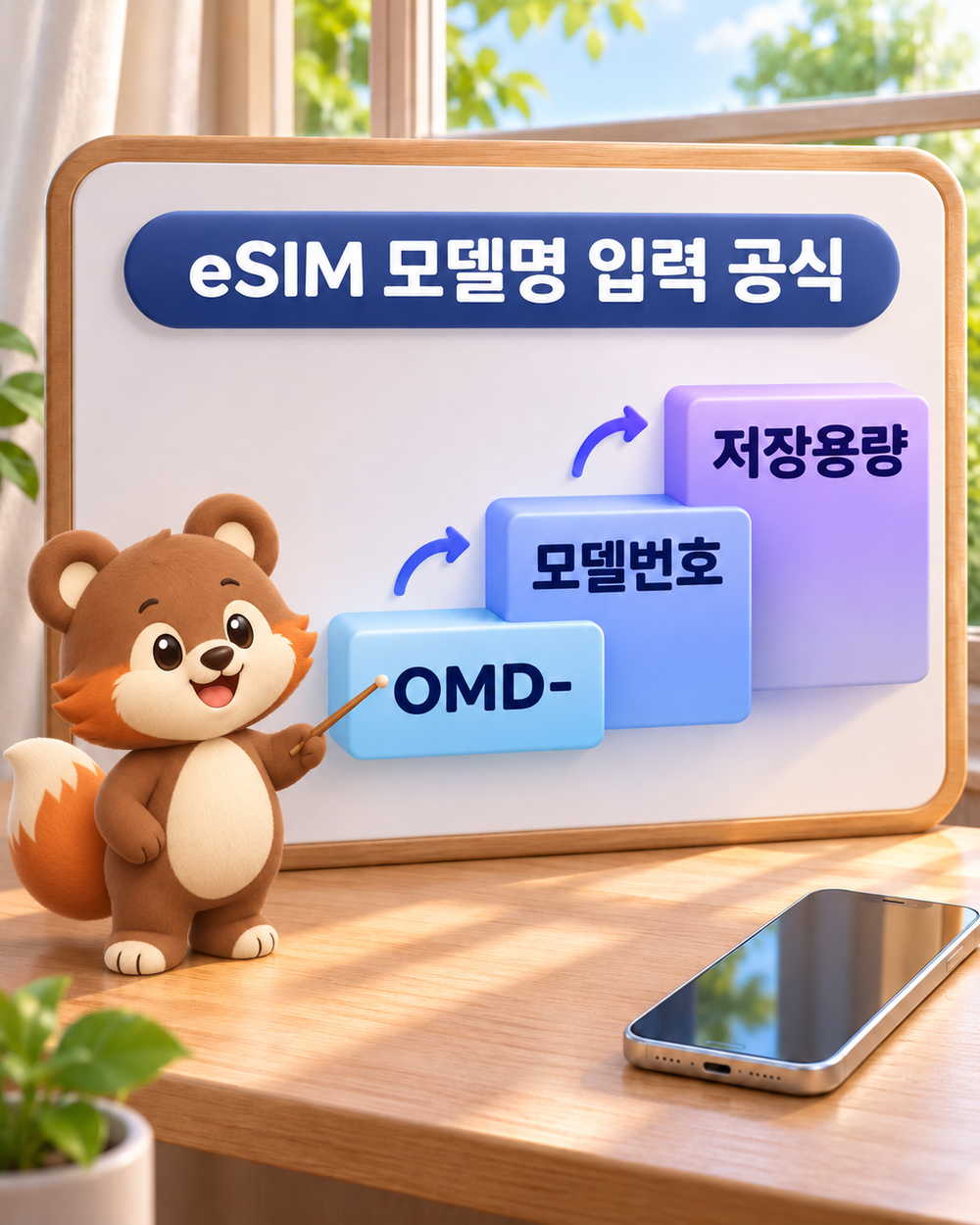
갤럭시 eSIM 모델명은 `OMD-모델번호+저장용량`으로 입력합니다. 모델번호와 용량을 실제 단말에서 확인한 뒤 한 줄로 조합하세요.

핵심 요약
- 설정에서 `SM-` 모델번호와 저장용량을 확인합니다.
- `OMD-` 뒤에 모델번호와 용량을 공백 없이 붙입니다.
- GB는 숫자만, TB는 단위를 포함해 입력합니다.
입력 공식
| 확인 값 | 입력 예시 | 규칙 |
|---|---|---|
| SM-S936N·256GB | OMD-SM-S936N256 | GB 제외 |
| SM-S936N·1TB | OMD-SM-S936N1TB | TB 유지 |
| 다른 모델 | 실제 값 조합 | 추측 금지 |
✔ 설정의 휴대전화 정보와 저장공간을 각각 확인하세요. 제품 이름 대신 모델번호를 사용해야 합니다.
용량 표기
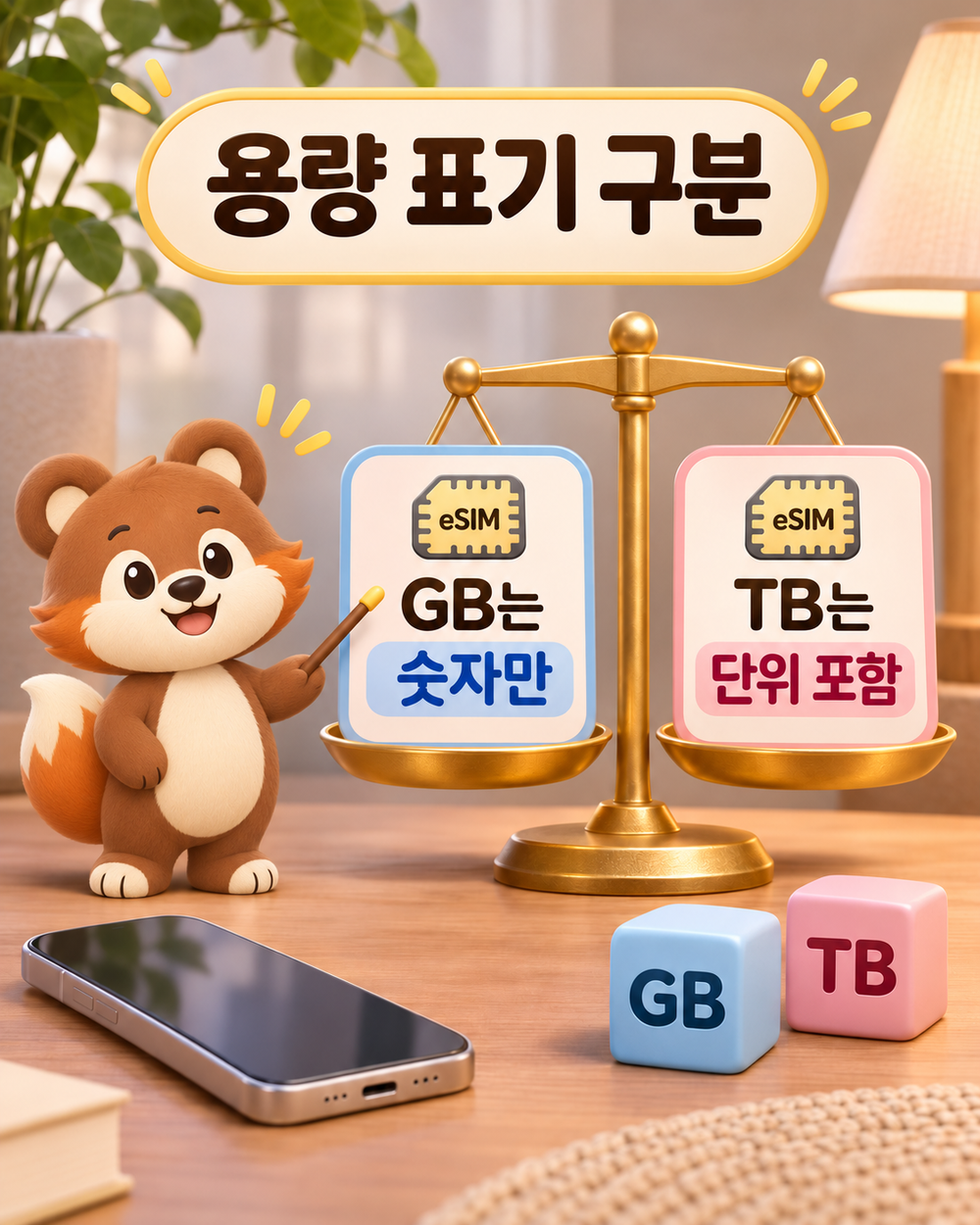
128GB와 256GB는 `128`, `256`처럼 숫자만 적습니다. 1TB와 2TB는 `1TB`, `2TB`처럼 단위를 남겨야 해요.
모델번호와 저장용량은 비슷한 기종 값을 복사하지 않습니다. 실제 단말 정보가 접수 값과 같은지 마지막에 한 번 더 확인하세요.
조건이 맞지 않을 때
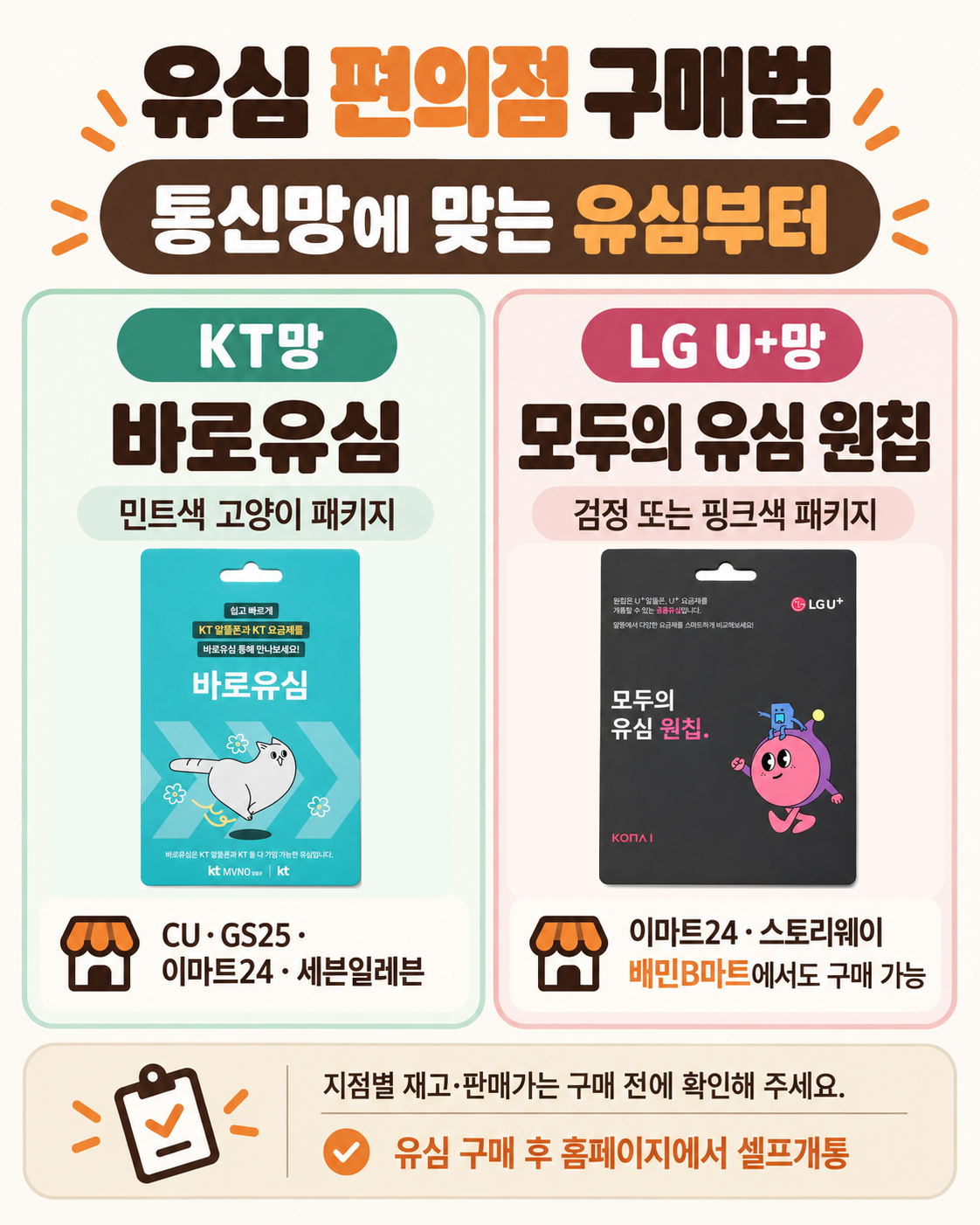
eSIM 지원 여부, EID, 신청 회선과 단말의 명의 조건을 함께 봅니다. 조건이 맞지 않으면 물리 유심이나 다른 단말을 선택할 수 있어요.
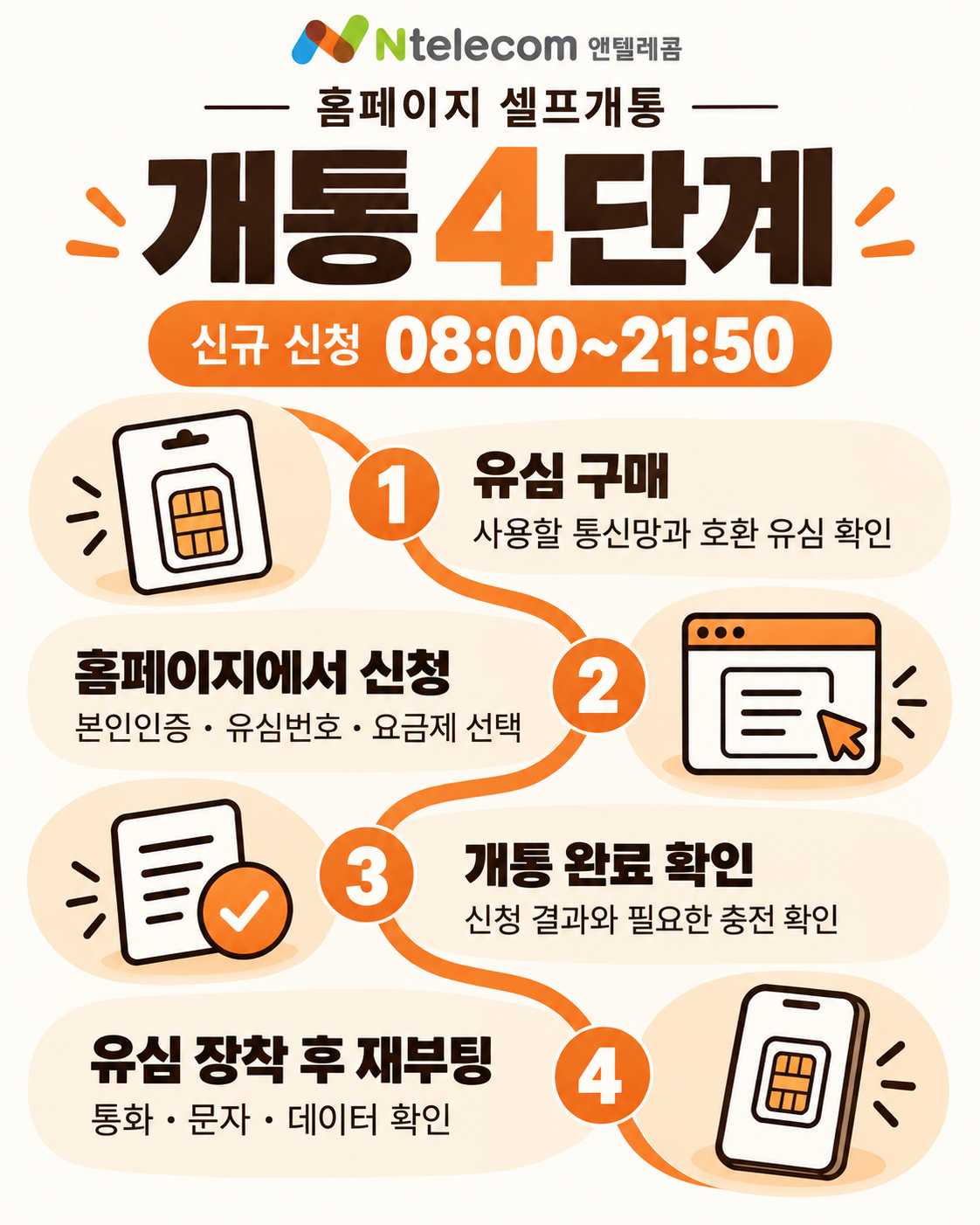
승인 전에는 기존 회선을 지우지 말고 모델명·용량·EID를 대조합니다.
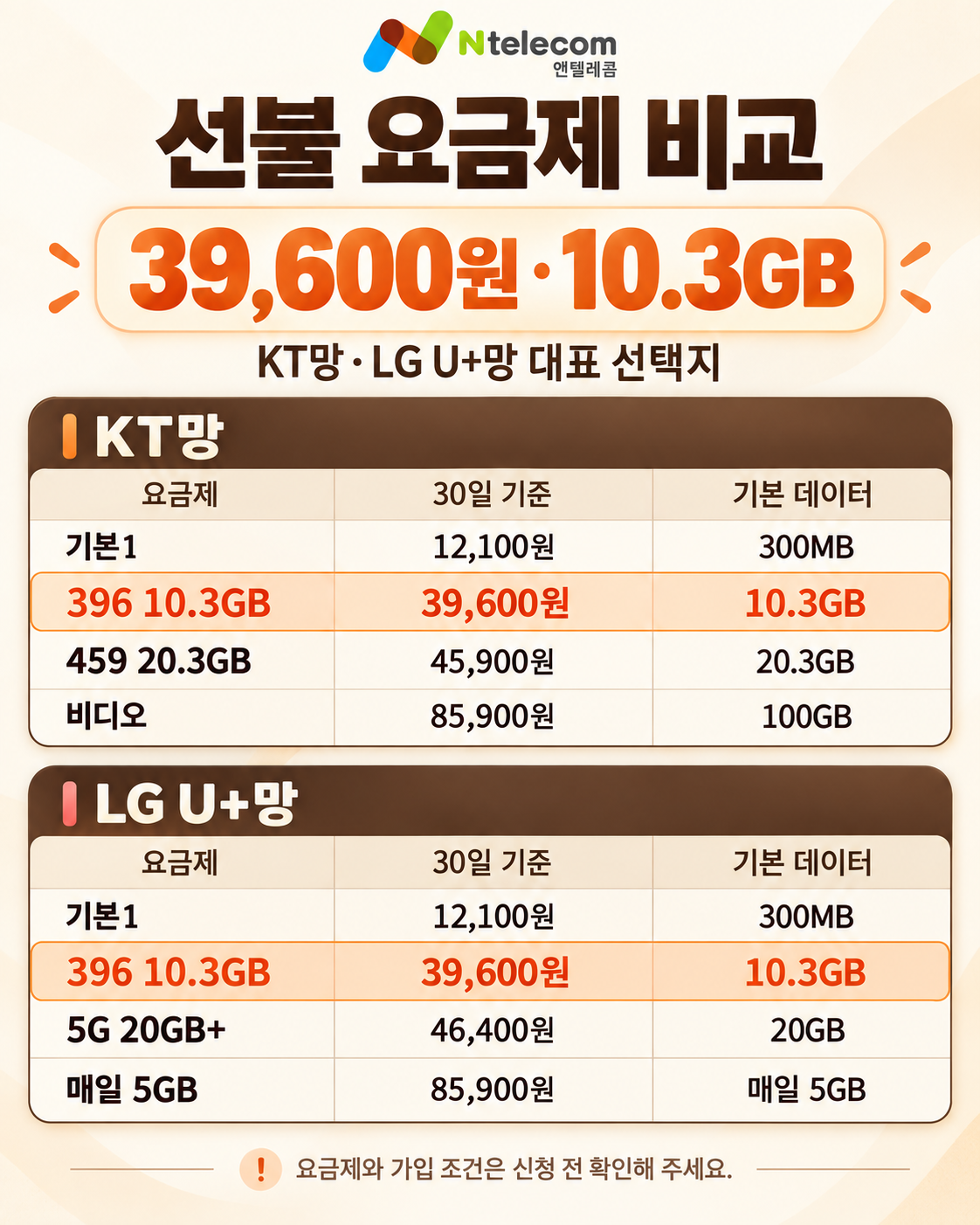
eSIM 여부와 요금제는 별도 선택입니다. 현재 제공 조건과 실제 통화·데이터 사용량을 함께 확인하세요.
완료 확인
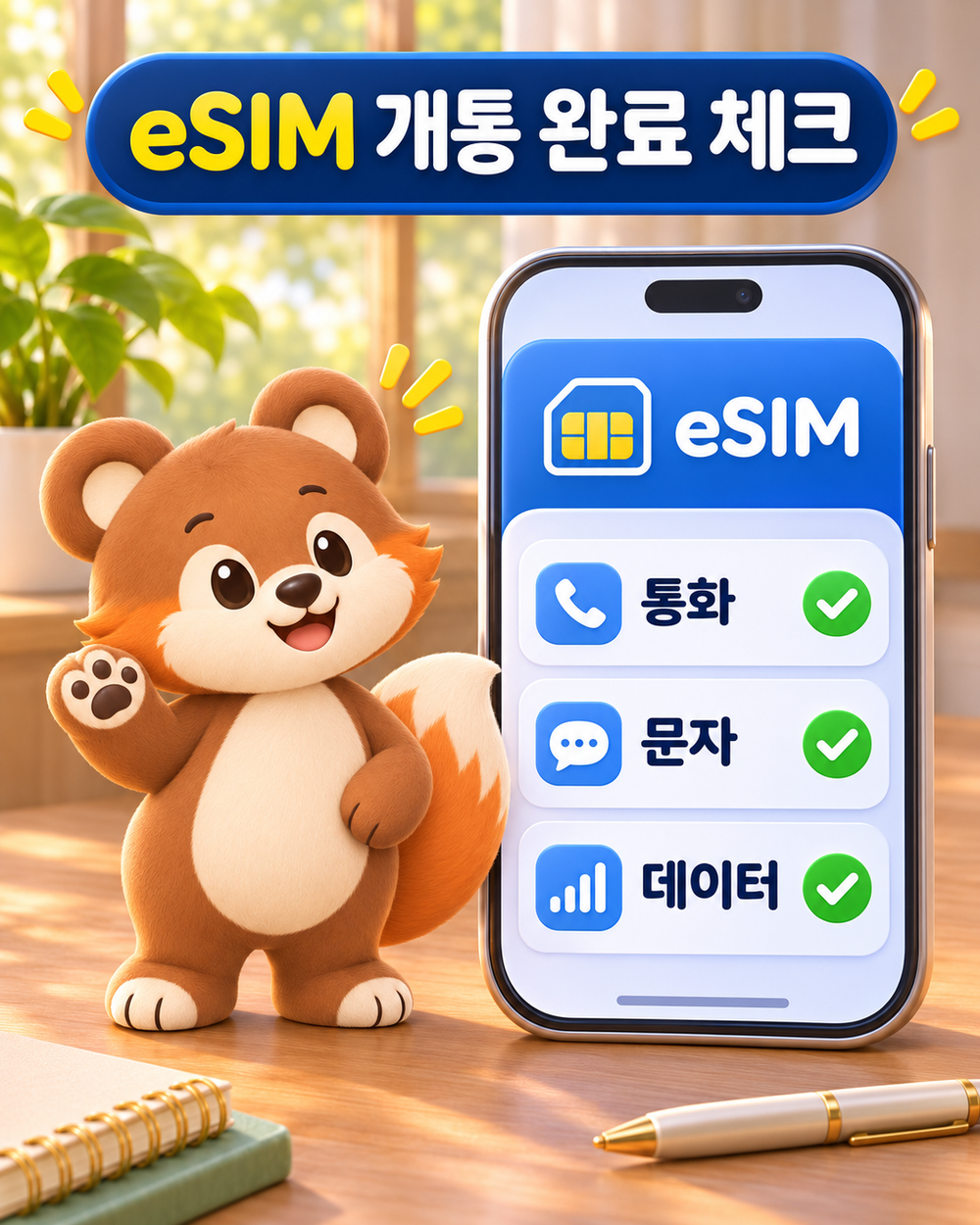
→ 새 회선을 활성화한 뒤 발신 통화, 문자 수신, 와이파이를 끈 데이터 연결을 시험합니다. 듀얼심은 통화·문자·데이터 기본 회선도 확인하세요.
곰여우의 완료 기준은 입력 성공 화면이 아니라 세 기능의 실제 동작입니다. 단말에서 새 회선 이름과 번호까지 확인하면 접수부터 사용 준비까지 끝나요.

OMD- 뒤에 실제 모델번호와 저장용량을 공백 없이 이어 입력합니다.
256GB는 어떻게 표기하나요?GB를 제외하고 256만 모델번호 뒤에 붙입니다.
1TB도 숫자만 적나요?1TB와 2TB는 TB 단위를 포함해 적어야 합니다.
모델명만 맞으면 eSIM 개통이 되나요?eSIM 지원, EID, 명의 조건과 현재 제공 망을 함께 확인해야 하며 조건이 맞지 않으면 물리 유심 대안을 검토합니다.