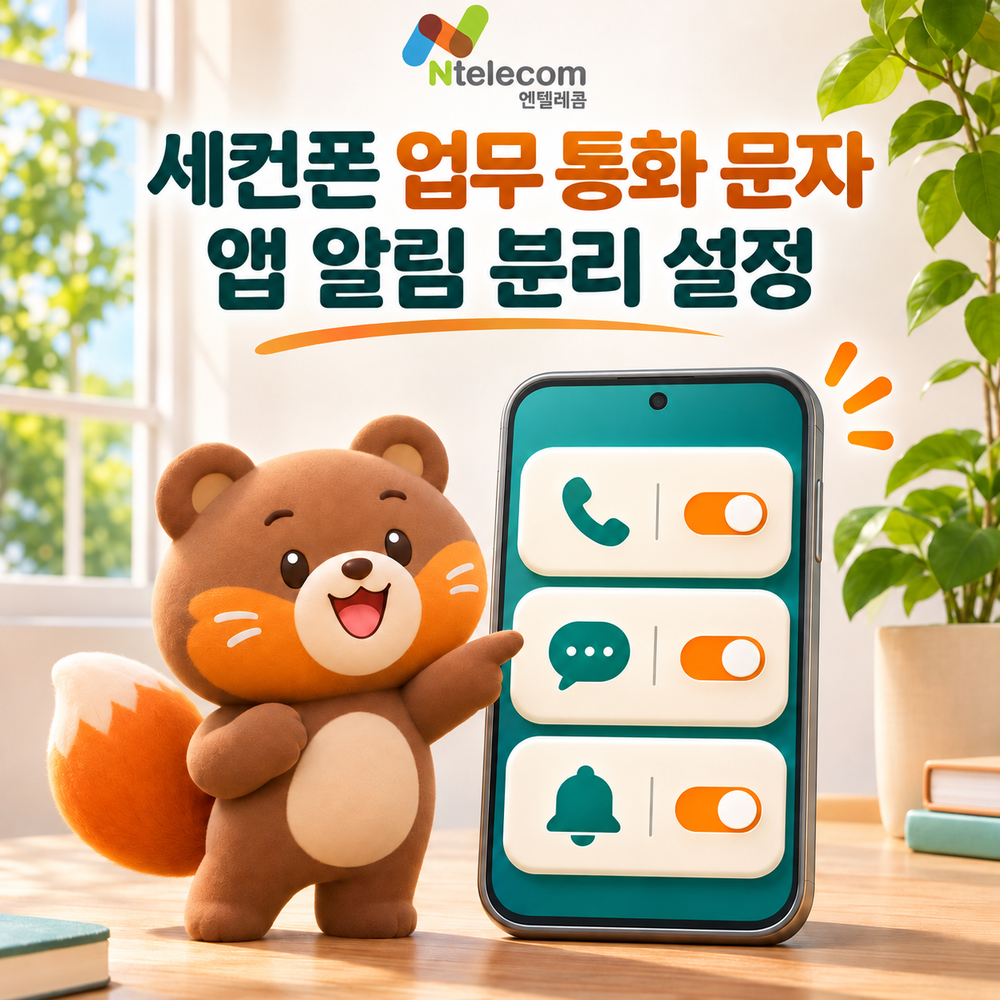
업무용 세컨폰은 고객 전화와 인증 문자는 유지하고 일반 앱 알림은 업무 시간에만 보이게 나누는 것이 핵심입니다. Android와 iPhone의 공식 알림·집중 모드 기능을 조합하세요.
핵심 요약
- 통화·문자·앱 알림의 중요도를 세 단계로 나눕니다.
- Android는 앱별 알림과 집중 모드 일정을 사용합니다.
- iPhone은 업무 집중 모드의 사람·앱 허용 목록과 자동 일정을 사용합니다.
빠른 판단 포인트
| 알림 종류 | 권장 상태 | 확인 |
|---|---|---|
| 고객 전화 | 즉시 알림 | 시험 통화 |
| 인증 문자 | 수신 유지 | 시험 문자 |
| 일반 앱 | 무음·시간 제한 | 알림함 확인 |
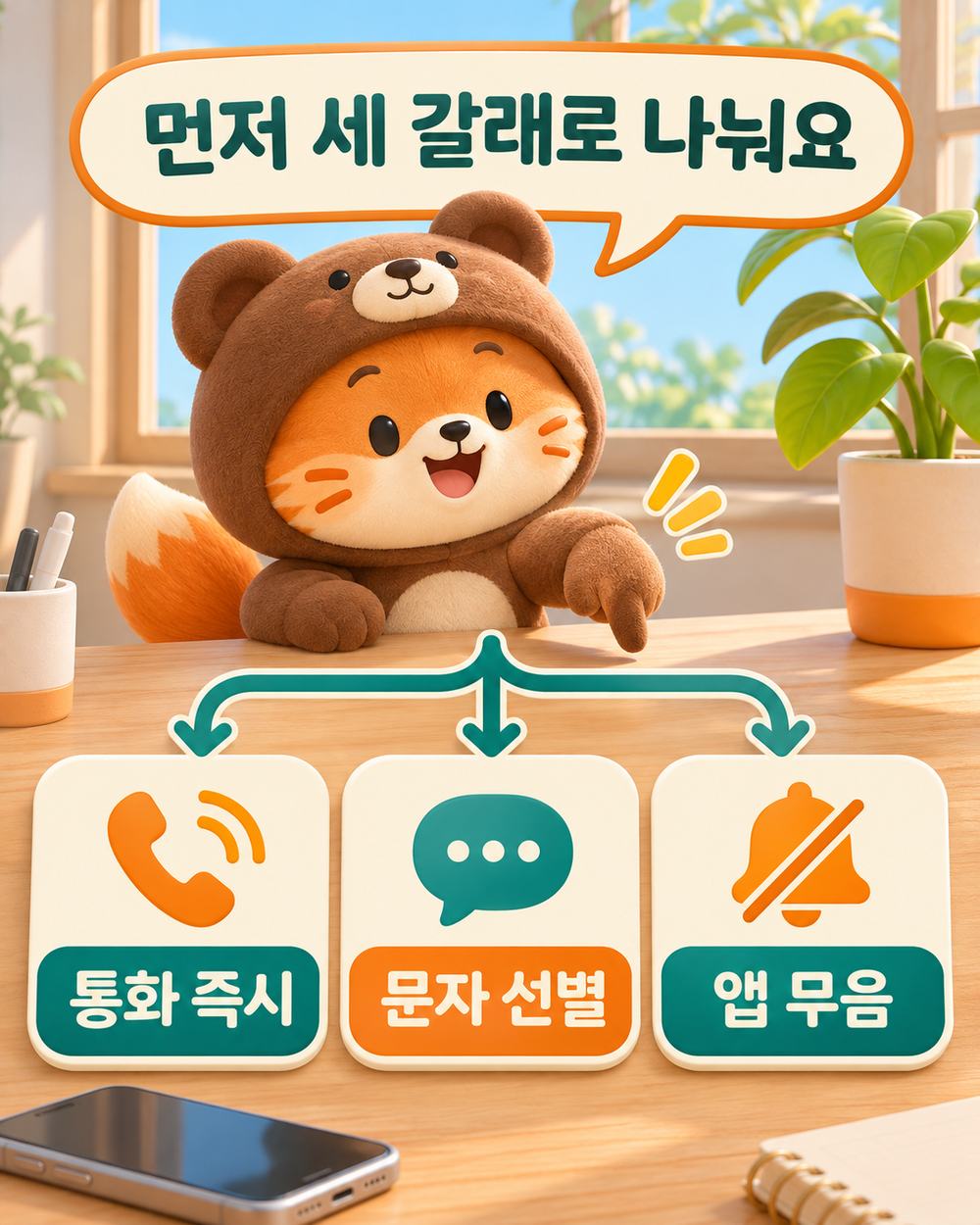
곰여우는 모든 알림을 한 번에 끄기보다 놓치면 곤란한 연락부터 남기는 순서를 권합니다.
고객 전화는 소리·진동을 유지하고, 인증 문자는 수신하되 잠금 화면의 민감한 내용은 숨기는 식으로 나눌 수 있습니다. 일반 업무 앱은 알림함에 남기면서 소리만 끄면 나중에 확인하기 쉬워요.
Android 확인 경로
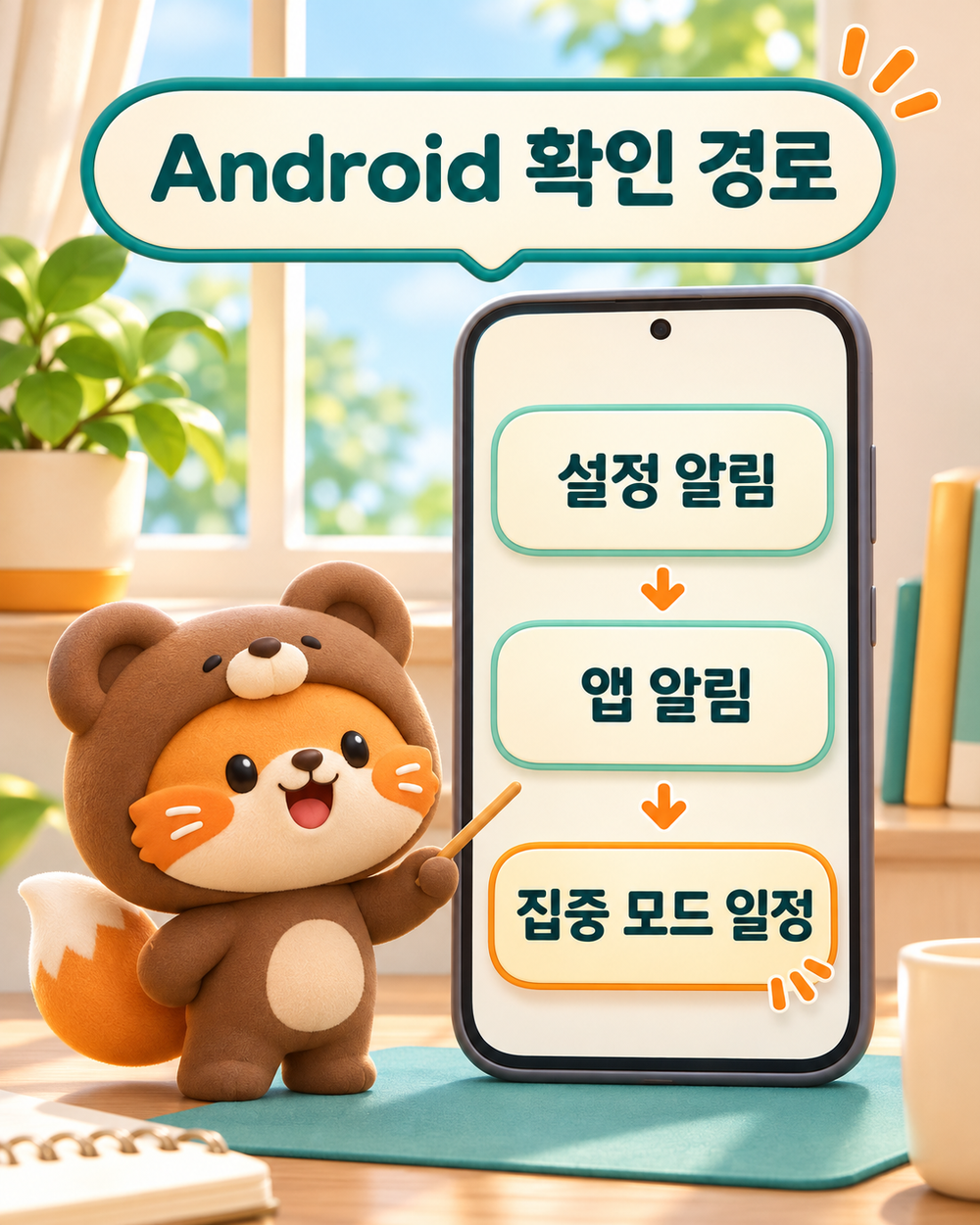
`설정 → 알림 → 앱 알림`에서 앱별 알림과 지원되는 카테고리를 조정합니다. 디지털 웰빙의 집중 모드는 선택한 방해 앱과 그 알림을 일시중지하며 자동 일정과 잠시 쉬기 기능을 제공합니다. 기종에 따라 메뉴 이름은 달라질 수 있습니다.
업무용 전화·문자 앱을 집중 모드의 중지 대상으로 넣기보다 개인 SNS·쇼핑 앱처럼 업무 중 방해되는 앱을 고르세요. 최근 알림 목록에서 실제로 많이 울린 앱부터 정리하면 필요한 알림을 실수로 끌 가능성이 줄어듭니다.
iPhone 확인 경로
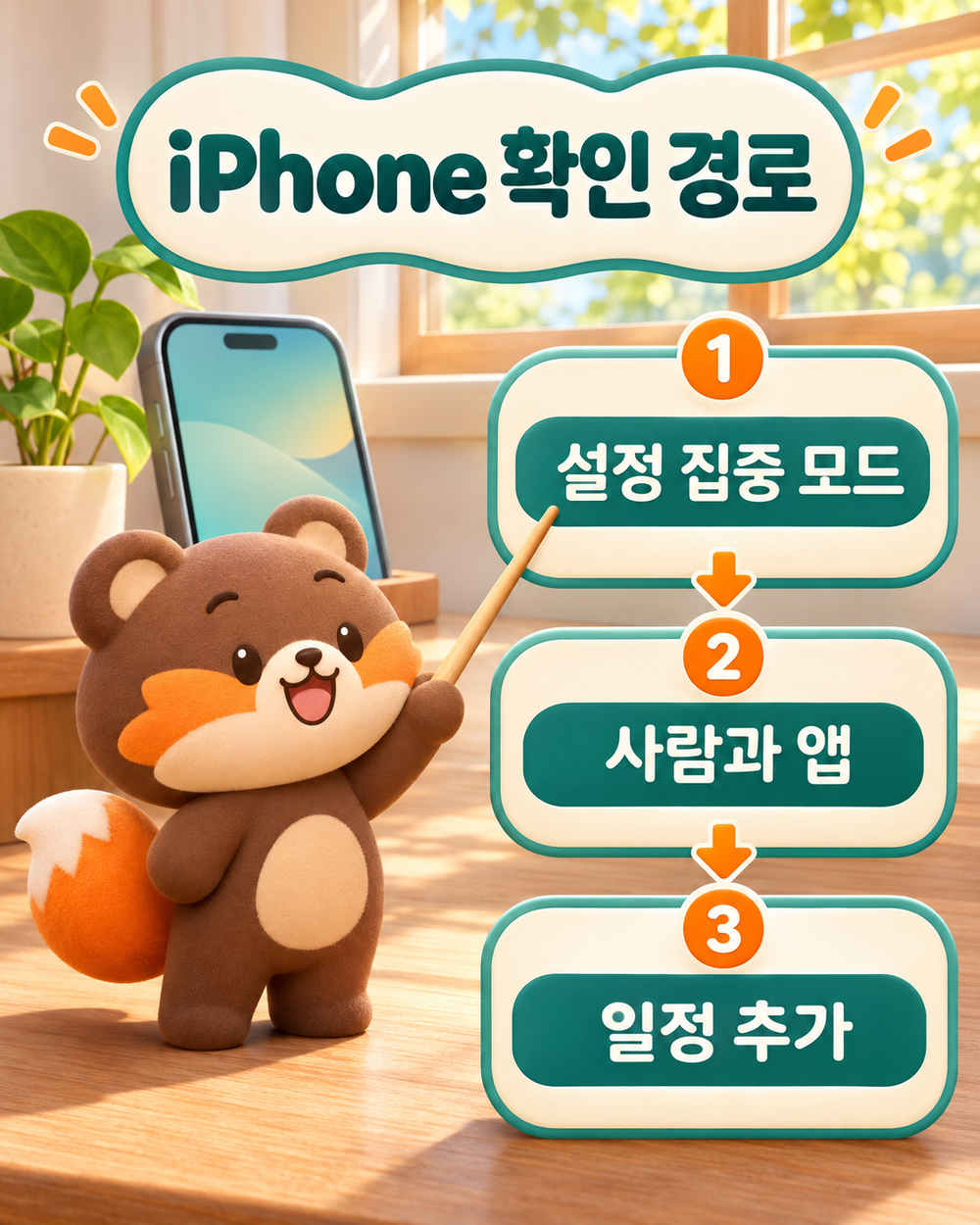
`설정 → 집중 모드 → 업무`에서 허용하거나 무음 처리할 사람과 앱을 고릅니다. 시간·장소·특정 앱 실행을 기준으로 자동 시작 일정을 추가할 수 있습니다.
중요 고객과 업무 앱만 허용하고 반복 통화·시간 지정 알림을 통과시킬지 별도로 결정하세요. 집중 모드 상태 공유는 상대방에게 알림이 꺼졌음을 보여 줄 수 있으므로 업무 방식에 맞지 않으면 끌 수 있습니다.
완료 기준
업무 시간과 퇴근 시간에 시험 통화·문자를 보내고 허용 앱과 차단 앱의 알림을 각각 발생시켜 보세요. 잠금 화면에서 고객 정보와 인증 내용이 과도하게 보이지 않는지까지 확인하면 설정이 끝납니다.
마지막으로 자동 일정이 정해진 시간에 켜지고 꺼지는지 확인합니다. 메뉴 이름은 기기와 OS 버전에 따라 달라질 수 있으므로 기능이 보이지 않으면 제조사 도움말과 현재 버전을 함께 확인하세요.
고객 전화와 인증 문자를 놓칠 수 있으므로 통화·문자·일반 앱을 나눠 각각 소리, 무음, 시간 제한을 정하는 편이 안전합니다.
Android에서 특정 앱 알림만 끌 수 있나요?설정의 알림·앱 알림에서 앱 전체 또는 지원되는 알림 카테고리를 조정할 수 있으며 기종에 따라 메뉴가 다를 수 있습니다.
Android 집중 모드는 무엇을 하나요?선택한 앱을 일시중지하고 해당 앱의 알림도 멈추며 일정이나 잠시 쉬기 기능을 사용할 수 있습니다.
iPhone 업무 집중 모드에서는 무엇을 고르나요?알림을 허용하거나 무음 처리할 사람과 앱을 고르고 시간·장소·앱 실행 기준의 자동 일정을 추가할 수 있습니다.