

비밀번호 이전은 가져오기 버튼보다 충돌 항목 선택과 CSV 파일 정리가 더 중요합니다. 대상 Google 계정을 확인하고, 같은 사이트의 로그인 정보가 겹치면 실제로 쓰는 항목을 직접 고르세요.
원본 관리자와 대상 계정을 먼저 정합니다
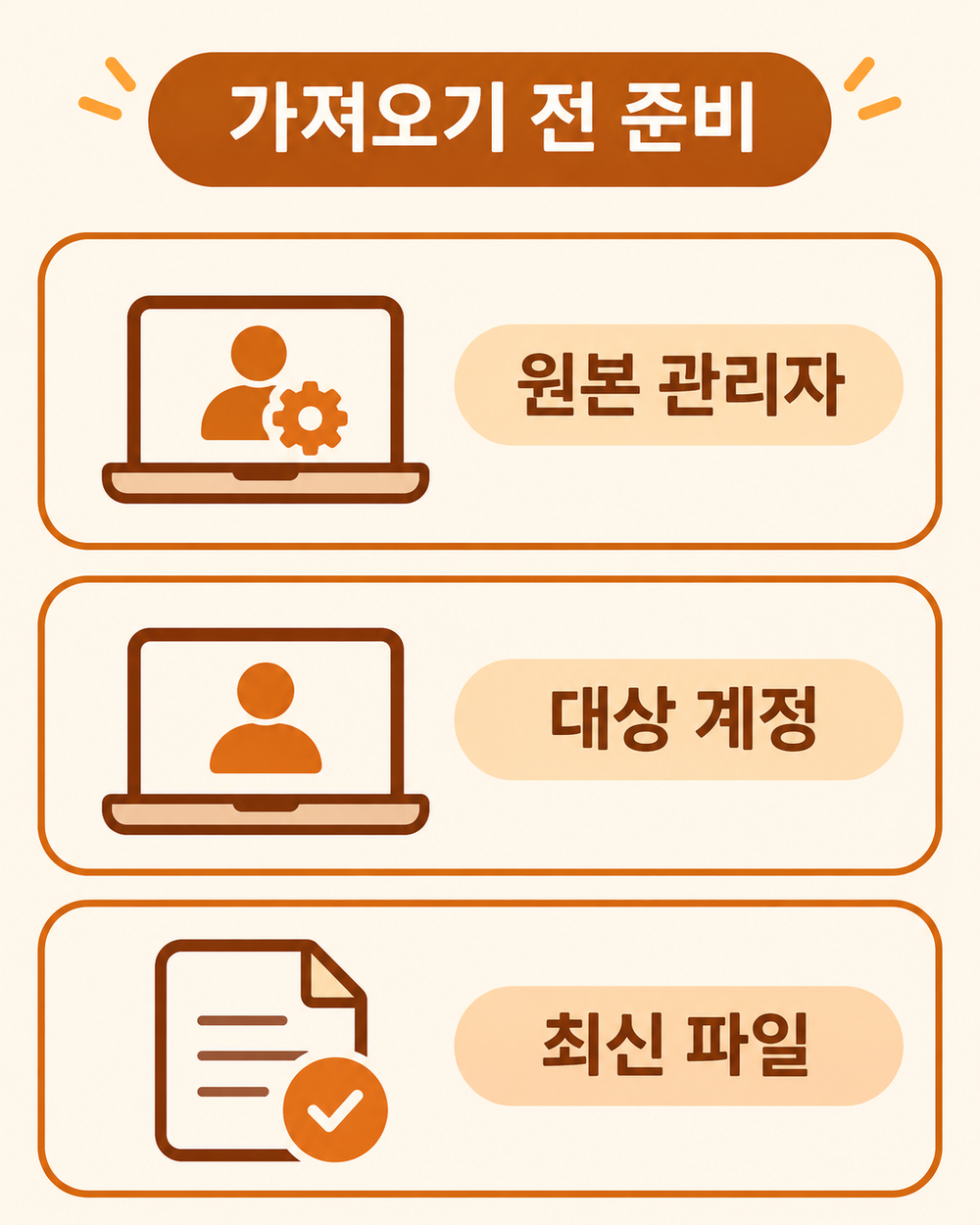
- 어느 관리자에서 내보내는지
- 어느 Google 계정으로 가져오는지
- 내보낸 파일이 최신인지
Google의 2026년 11월 시스템 서비스 안내에는 가져오기 중 충돌하는 비밀번호와 패스키 가운데 무엇을 유지할지 선택하는 변경이 포함됐습니다. 기능은 순차 배포될 수 있어 화면이 다르면 Google Play 서비스와 Chrome 업데이트를 확인하세요.
충돌 정보는 최근 사용 결과로 비교합니다
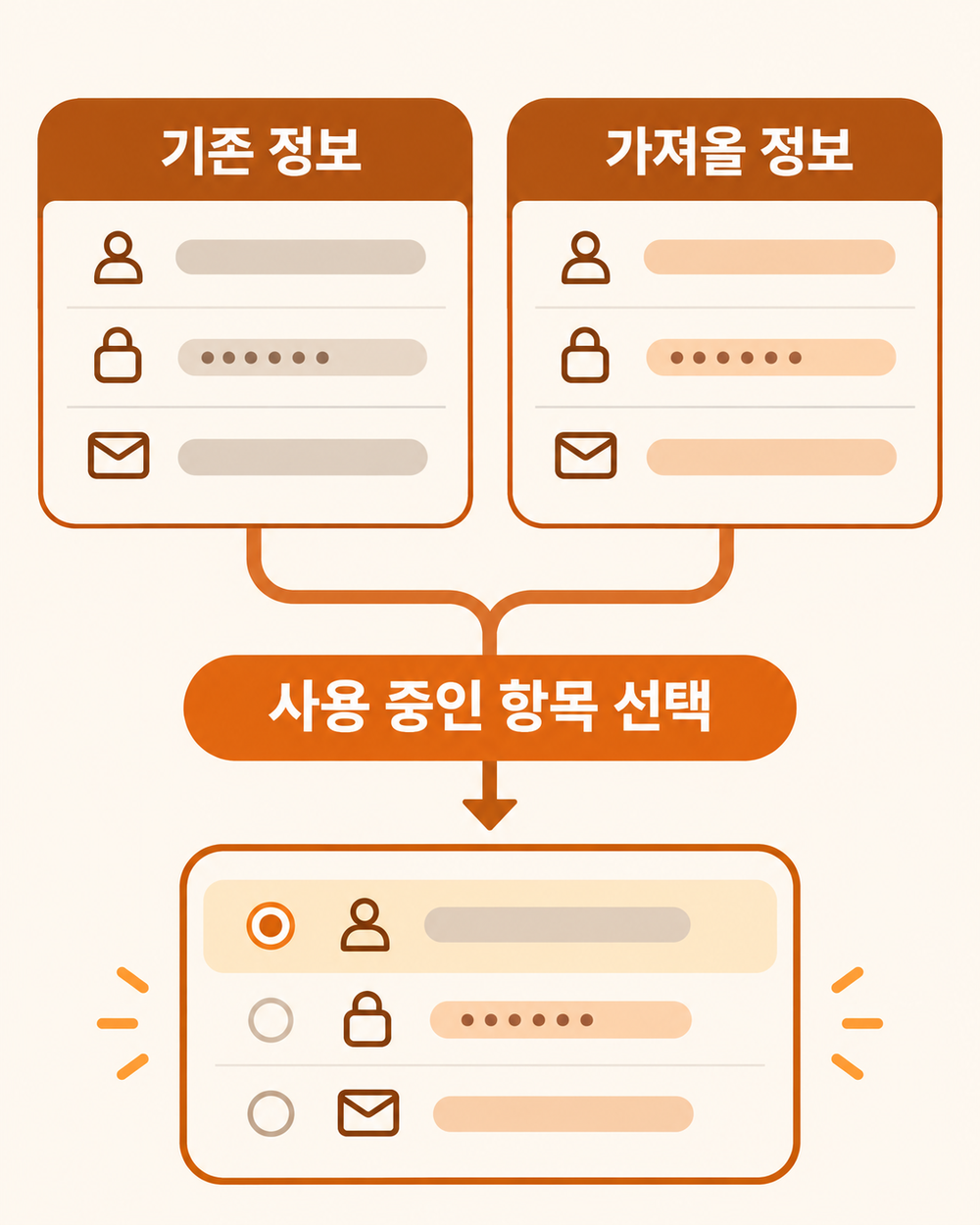
같은 사이트와 사용자 이름이 겹치면 최근 실제 로그인에 성공한 항목인지, 비밀번호 변경 뒤 오래된 값이 남은 것은 아닌지 확인합니다. 개인용과 업무용 계정이 같은 사이트에 따로 있을 수도 있으니 이름만 보고 합치지 마세요.
패스키를 새 기기로 옮길 때는 이전 기기의 화면 잠금이나 Google 비밀번호 관리자 PIN이 필요할 수 있습니다.
CSV의 열 이름과 개수 한도를 봅니다
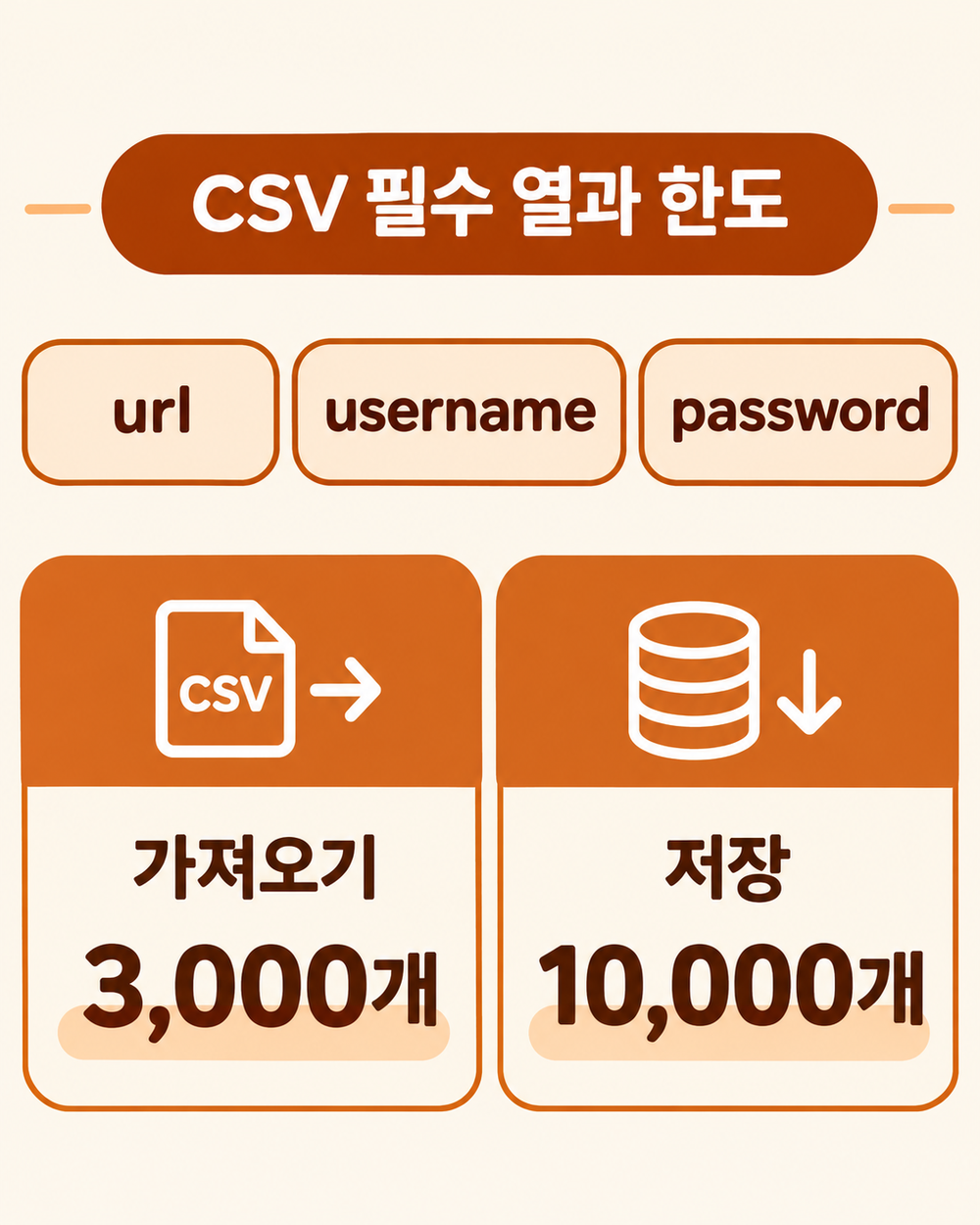
Google 공식 도움말 기준 CSV 첫 줄에는 `url`, `username`, `password`가 있어야 합니다. 한 번에 가져올 수 있는 비밀번호는 최대 3,000개, 계정 저장 한도는 최대 10,000개입니다.
가져온 항목을 찾기 어렵다면 Google 비밀번호 관리자에서 사이트나 앱 이름을 검색하세요. 이름이 예상한 필드로 옮겨지지 않는 경우가 있습니다.
결과 확인 뒤 진단과 파일 삭제로 끝냅니다
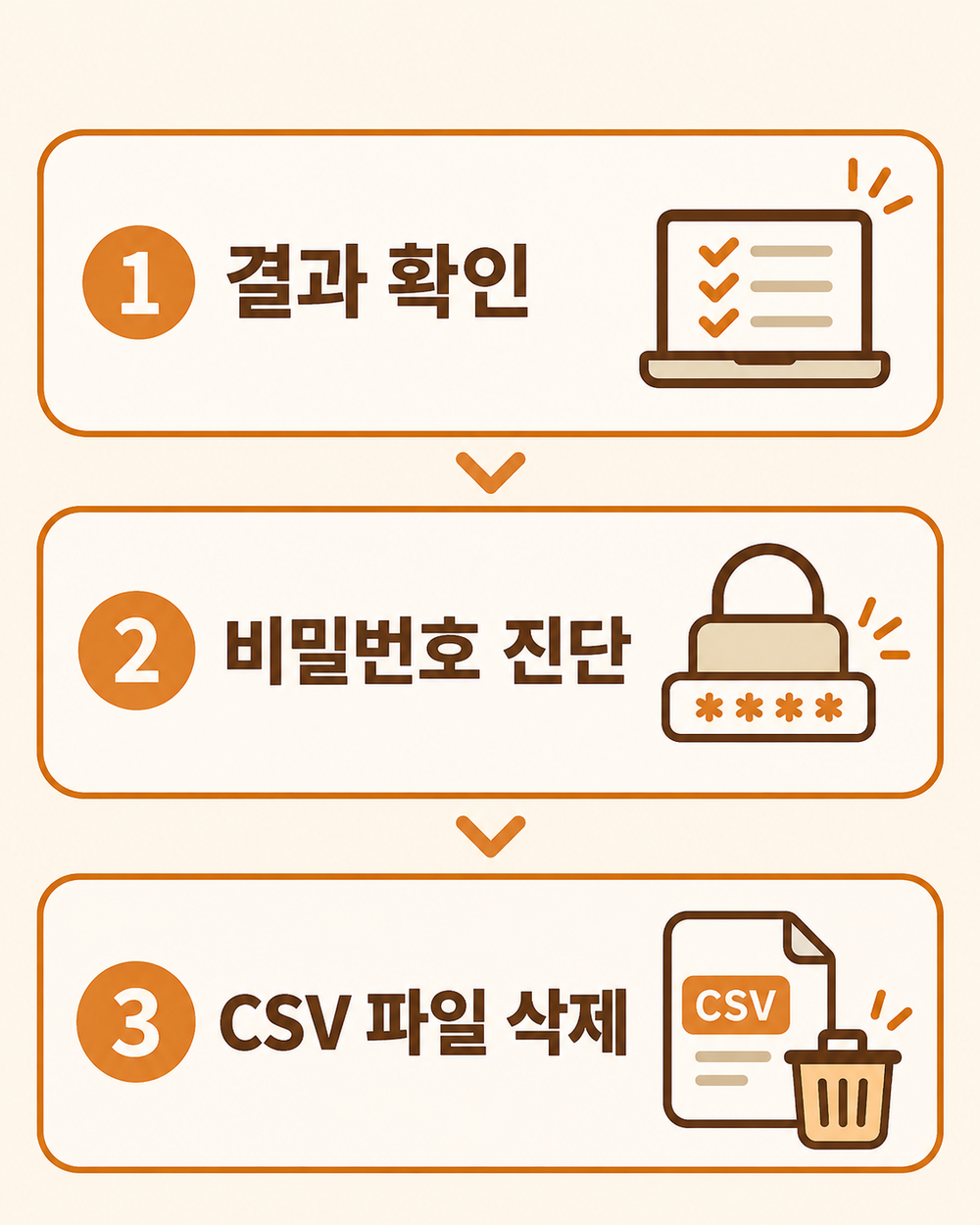
자주 쓰는 사이트 몇 곳의 사용자 이름을 확인하고 비밀번호 진단을 실행하세요. 유출되었거나 약한 비밀번호는 실제 사이트에서 변경합니다.
마지막으로 내보낸 CSV 파일을 기기에서 삭제하세요. 새 보관함 검증이 끝나기 전에는 원본 관리자 전체를 지우지 말고, 필요한 로그인 정보가 모두 옮겨졌는지 먼저 확인하는 편이 안전합니다.
기존 정보와 가져올 정보를 비교해 실제로 사용하는 최신 로그인 항목을 남깁니다.
CSV 비밀번호 파일의 필수 열은 무엇인가요?첫 줄에 url, username, password 열이 있어야 하며 한 번에 최대 3,000개를 가져올 수 있습니다.
가져오기가 끝난 CSV 파일은 보관해도 되나요?권장하지 않습니다. 내용을 직접 열 수 있는 파일이므로 결과 확인 뒤 기기에서 삭제해야 합니다.