
iOS 27 Liquid Glass는 화면 스타일의 슬라이더로 투명감과 색조를 조절합니다. 슬라이더가 없거나 변화가 느껴지지 않으면 손쉬운 사용의 `투명도 줄이기`와 `대비 증가`부터 확인하세요.
슬라이더 방향에 따라 화면 인상이 달라집니다
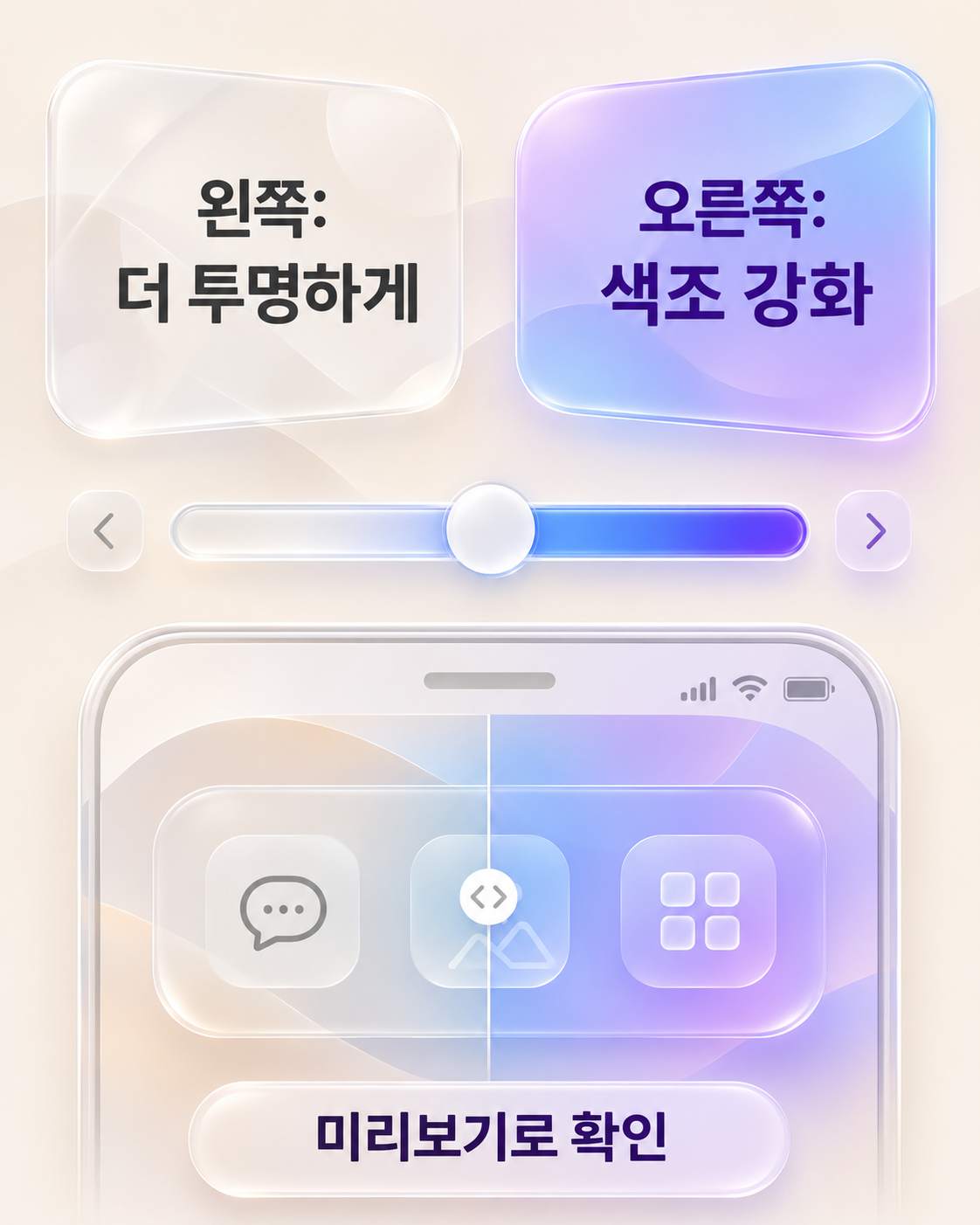
Apple 공식 iPhone 사용 설명서는 설정 앱의 `화면 스타일(Appearance) > Liquid Glass`에서 모양을 바꾸도록 안내합니다. 슬라이더를 오른쪽으로 옮기면 색조가 강해지고, 왼쪽으로 옮기면 더 투명해져요.
한 번에 끝까지 움직이지 말고 홈 화면, 제어 센터, 설정 목록을 번갈아 확인하세요. 배경화면 색과 글자 굵기에 따라 같은 위치에서도 읽기 편한 정도가 달라집니다. Liquid Glass는 화면 밝기 조절 기능이 아니므로 밝기가 불편할 때는 디스플레이 밝기와 색상 설정을 따로 봐야 합니다.
슬라이더가 없으면 충돌 설정을 먼저 봅니다
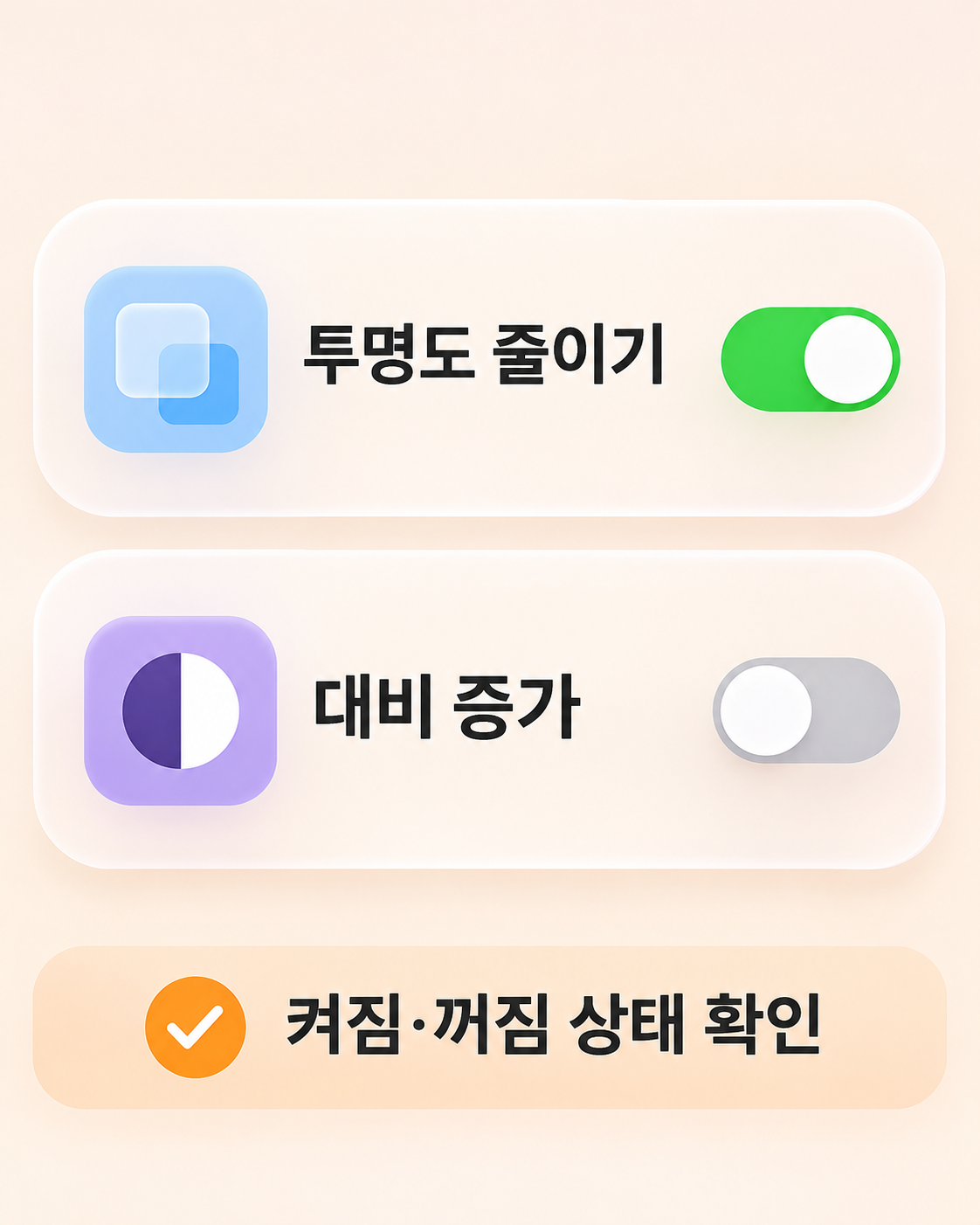
Apple 안내에는 손쉬운 사용의 `투명도 줄이기` 또는 `대비 증가`가 켜진 경우 Liquid Glass 모양을 바꾸려면 해당 설정을 꺼야 한다고 나와요. 슬라이더가 비활성화됐거나 변화가 느껴지지 않으면 두 항목의 현재 상태를 확인합니다.
- 투명도 줄이기 상태 확인
- 대비 증가 상태 확인
- 설정 변경 뒤 홈 화면과 알림 화면 비교
- 글자가 흐려지면 중간 위치로 되돌리기
가독성을 위해 이 기능을 사용하고 있었다면 무조건 끌 필요는 없습니다. 시각 효과보다 읽기 편한 화면이 우선이라면 기존 손쉬운 사용 설정을 유지하세요.
예쁨과 가독성을 실제 화면에서 비교하세요
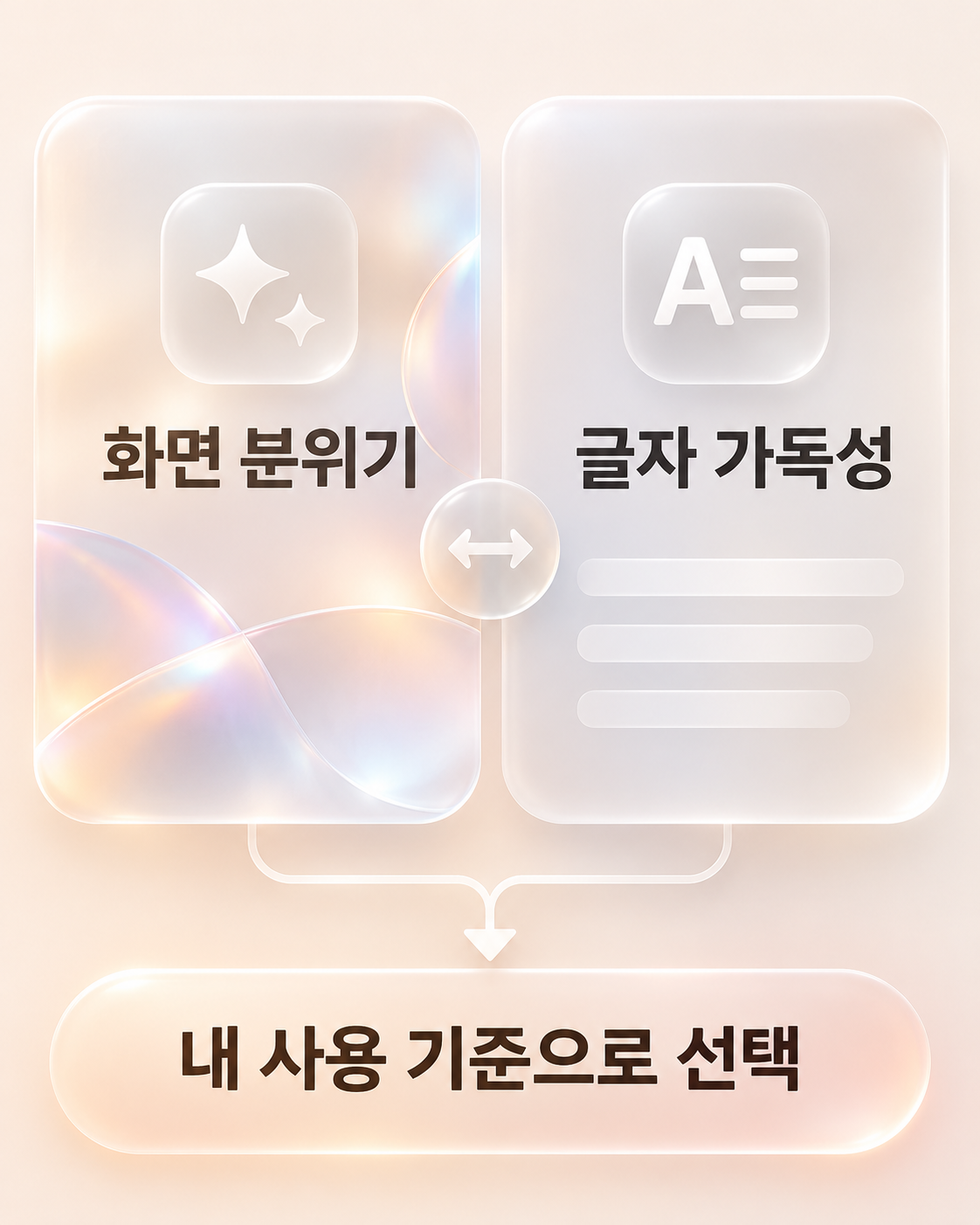
배경색이 비치는 느낌을 원하면 슬라이더를 왼쪽 쪽에서 조금씩 조절해 보세요. 메뉴와 버튼 경계가 더 분명한 화면을 원하면 오른쪽으로 색조를 늘리거나 대비 설정을 유지할 수 있습니다.
작은 글자, 회색 보조 문구, 투명 패널 위 흰 글자를 각각 읽어보고 밝은 배경화면과 어두운 배경화면에서도 비교하세요. 정답 위치는 기기마다 정해져 있지 않으며 자신의 배경화면, 시력, 사용 습관에 맞추는 것이 기준입니다.
메뉴가 다르면 업데이트 상태를 확인합니다
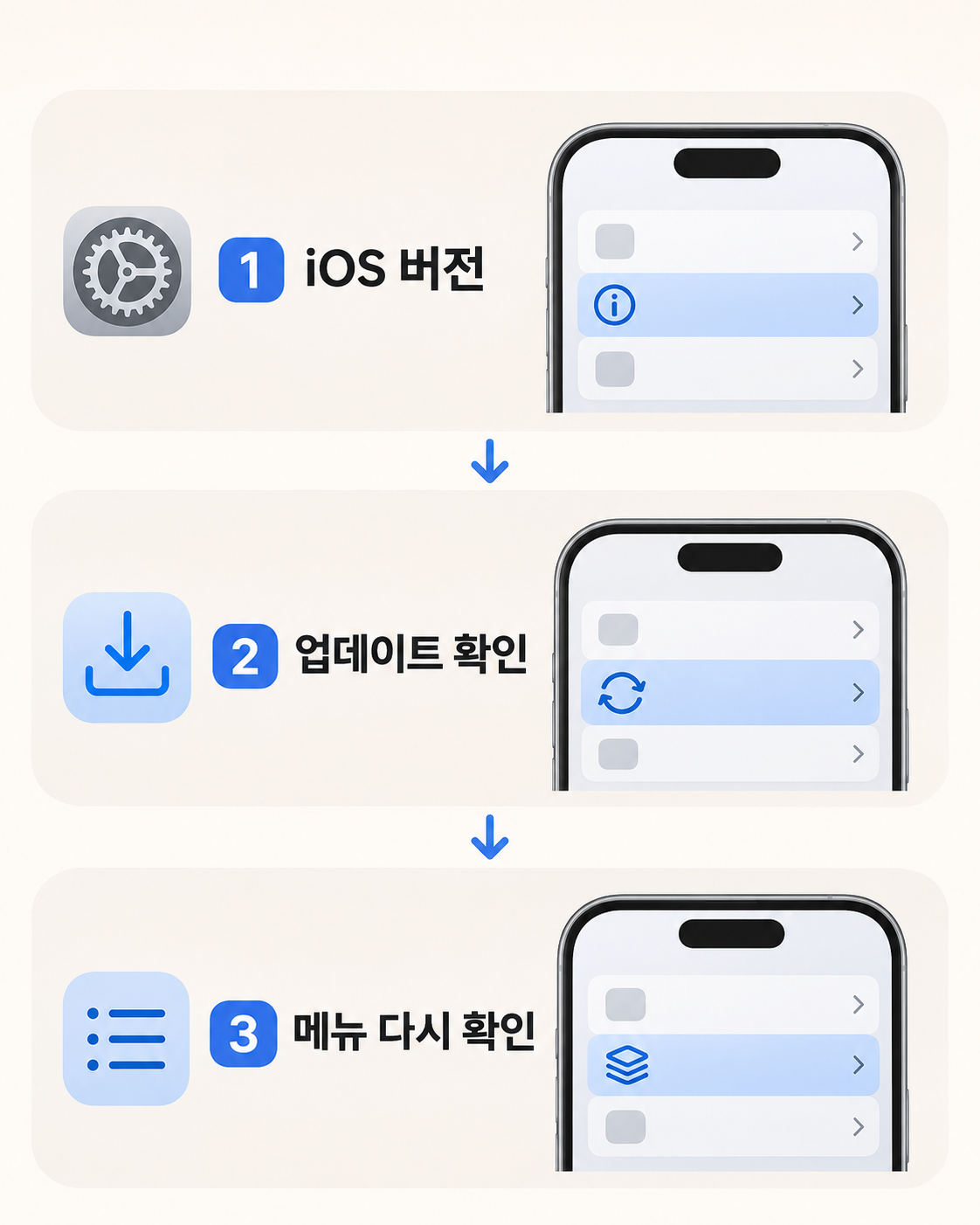
메뉴가 설명과 다르면 `설정 > 일반 > 소프트웨어 업데이트`에서 현재 버전과 설치 가능한 업데이트를 확인합니다. 업데이트 전에는 중요한 자료를 백업하고, 설치 뒤 설정 앱을 다시 열어 화면 스타일 메뉴를 확인하세요.
회사에서 관리하는 기기는 정책에 따라 일부 설정이 제한될 수 있습니다. 마지막으로 홈 화면, 설정 목록, 앱 전환 세 장면을 확인하고 투명감과 가독성 중 어느 쪽을 우선했는지 기억해 두면 배경화면을 바꾼 뒤에도 빠르게 다시 조정할 수 있어요.
색조가 강해지고 패널과 버튼 경계가 더 분명하게 보일 수 있습니다.
슬라이더가 보이지 않거나 바뀌지 않는 이유는 무엇인가요?손쉬운 사용의 투명도 줄이기 또는 대비 증가가 켜져 있거나 iOS 업데이트 상태가 다를 수 있습니다.
가독성을 위해 대비 증가를 쓰고 있다면 꺼야 하나요?아닙니다. 화면 스타일보다 글자 읽기가 중요하면 손쉬운 사용 설정을 유지하는 선택도 적절합니다.